![Lightning G3 無料版 / VK Blocks / WordPress のカスタマイズ [uonuma.biz]](https://uonuma.biz/wp-content/uploads/2025/10/ujs-lightning-g3-free-w.png)
徐々にブロックエディターを使うようになりましたが・・・
私が使用している WordPress のテーマ (Lightning, Cocoon, etc) のブロックエディター対応機能が充実してきていることもあって、使い慣れたクラシックエディターをなるべく使わずにブロックエディターを使うように心がけている今日この頃です。
Microsoft Office 2003 から 2007 に移行したときもそうでしたが、長い間使い慣れたものからガラッと変わった新しいバージョンに切り替えるときにはやりたいことがうまくできない状況が起きます。
例えば、ホームページに載っている文章を投稿内にコピーするときには <h2> などのタグやリンクを除いてテキストだけを貼り付けることがほとんどです。(私の場合ですが・・・)
今まで使っていたクラシックエディターには [テキストとしてペースト] というモードがあって、このモードに切り替えてから貼り付けを行っていました。
![クラシックエディターの [テキストとしてペースト]](https://uonuma.biz/wp-content/uploads/2019/02/paste-as-text.png)
ブロックエディターにはこのモードがなくてしばらく苦労しました。
最初のうちは HTML 編集画面に切り替えてから貼り付けしてたのですが、さすがにこのやり方は効率が悪かったです。
Google Chrome ならかんたんにできる
私は Google Chrome を使っているのですが、右クリックしたらこんなのがあることに気がつきました。
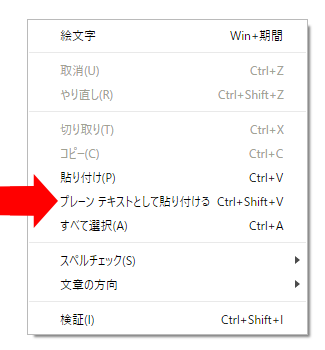
Chrome なら [Ctrl] + [Shift] + [V] でかんたんにできるんです。
この機能、何年も前からあったんですね。知りませんでした。
投稿者プロフィール

- 魚沼情報サービス・ベクトル公式テクニカルパートナー
-
【日本全国対応】WordPress のサイト制作、設定、カスタマイズ、トラブルでお悩み、お困りの方、ベクトル公式テクニカルパートナーがお手伝いいたします。
Lightning / VK Blocks / VK Filter Search のサポート、カスタマイズを得意としています。
遠方からのご依頼の場合、打ち合わせ・サポートを Zoom や電子メール・電話などを併用して行わせていただきます。
オンラインレッスン形式でのホームページ制作サポートも行っています。お客様ご自身でホームページを制作・運用する上でうまくいかない部分をサポートいたします。設定やカスタマイズを手伝ってもらいたい、同時に便利な使い方や設定方法、カスタマイズのやり方も知ることができたら...という方にご好評いただいています。
デザイナー様、制作業者様のサイト制作のお手伝いも数多く行っています。難しい部分のコーディング ( PHP / CSS / jQuery ) をやってほしい、いま人手が足りない等、お仕事の依頼をお待ちしています。
ご要望をうかがった上で費用見積り(無料)を提示させていただきますので、お気軽にお問い合わせください。
メールでのお問い合わせはこちら
最新の投稿
 WordPress2026年1月13日WordPress コアのアコーディオンブロックと詳細ブロックを比較
- WordPress2025年12月3日WordPress 6.9 の新機能 - アコーディオンブロック
 WordPress2025年12月3日WordPress 6.9 の新機能 - 伸縮する見出しと段落
 制作事例2025年11月26日ホームページ制作事例「有限会社星野工機」


