![Lightning G3 無料版 / VK Blocks / WordPress のカスタマイズ [uonuma.biz]](https://uonuma.biz/wp-content/uploads/2025/10/ujs-lightning-g3-free-w.png)
Microsoft Access のバージョン 2007/2010 では、テーブル、クエリ、フォーム、レポートなどのオブジェクトを開くとき、いつでも画面いっぱいに最大化されたような状態で表示されるのが標準になりました。
上部のタブをクリックすることによりオブジェクトを切り替えて表示する、ホームページのブラウザと似たようなスタイルになったわけです。
このスタイルって、データシートビューかフォームを1画面だけ表示して使うような人にはいつも広々していて使いやすいのでしょうけど、複数の表を見比べながら作業したいときにはとっても不便です。
また私は、年月指定をするシンプルなフォームを作って、それを抽出条件として他のオブジェクトを開く・・・というやり方をよく使っていて、パソコン教室くりっくの実習でもこの使い方を説明することが多いです。
このシンプルな年月指定フォームが画面いっぱいに表示されると、こうなります ↓
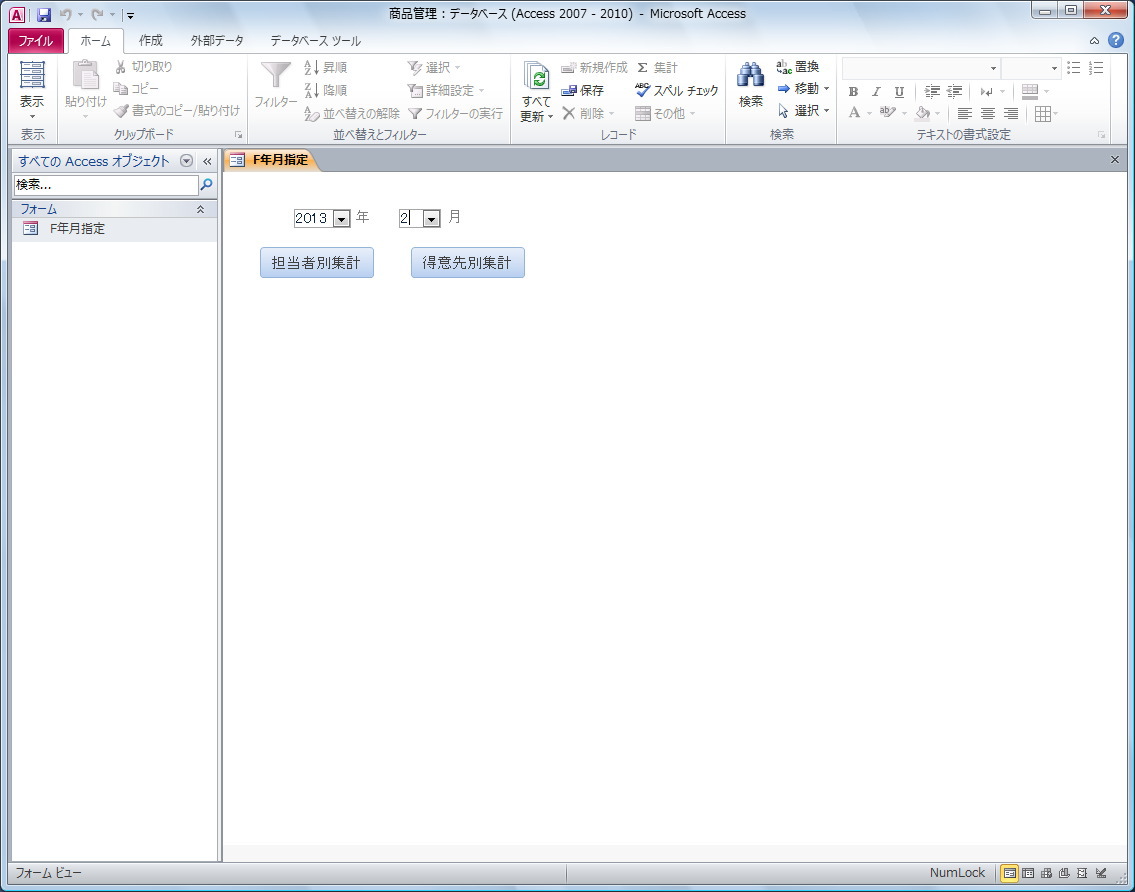
ちょっとみっともないですね。
やっぱりこっちの方がいいですよね ↓
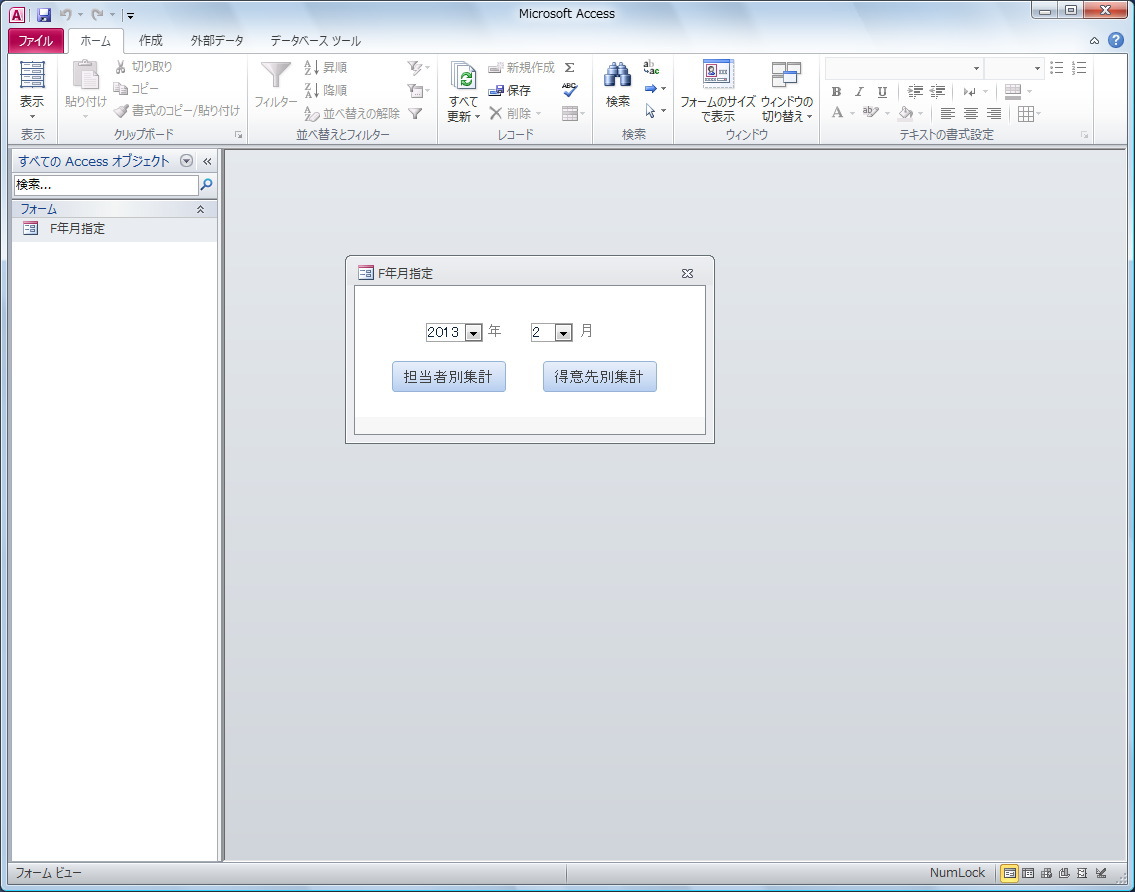
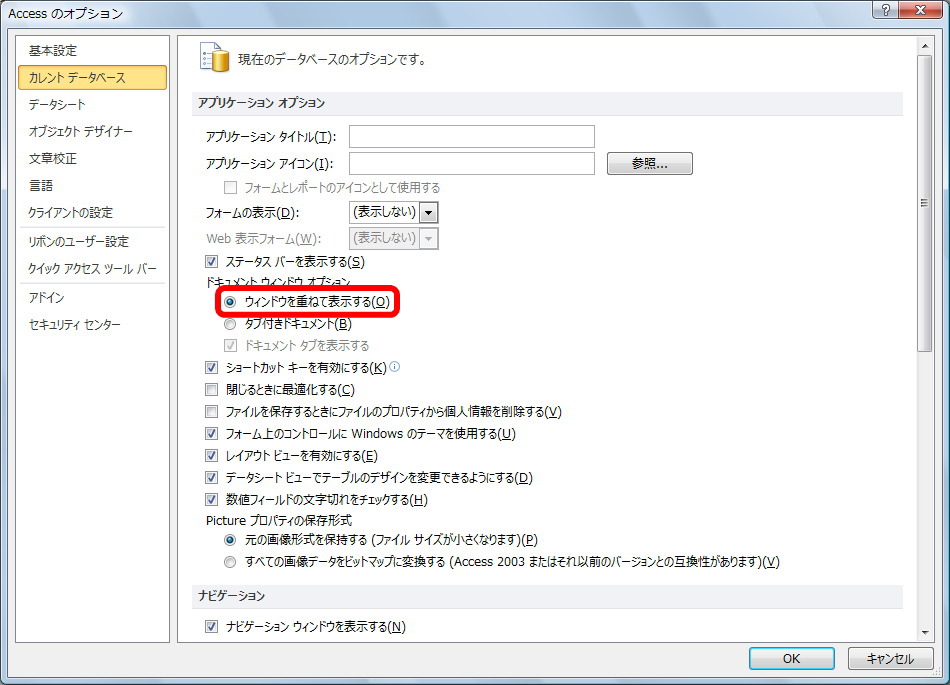
後者のように以前のバージョン(~2003)と同じようなスタイルで使うための設定手順は以下の通りです。(Access 2010 の場合)
- [ファイル] タブ ⇒ [オプション] ⇒ [カレントデータベース]
- [ドキュメントウィンドウオプション]を [タブ付きドキュメント] から [ウィンドウを重ねて表示する] に変更して、[OK] ボタンをクリック
投稿者プロフィール

- 魚沼情報サービス・ベクトル公式テクニカルパートナー
-
【日本全国対応】WordPress のサイト制作、設定、カスタマイズ、トラブルでお悩み、お困りの方、ベクトル公式テクニカルパートナーがお手伝いいたします。
Lightning / VK Blocks / VK Filter Search のサポート、カスタマイズを得意としています。
遠方からのご依頼の場合、打ち合わせ・サポートを Zoom や電子メール・電話などを併用して行わせていただきます。
オンラインレッスン形式でのホームページ制作サポートも行っています。お客様ご自身でホームページを制作・運用する上でうまくいかない部分をサポートいたします。設定やカスタマイズを手伝ってもらいたい、同時に便利な使い方や設定方法、カスタマイズのやり方も知ることができたら...という方にご好評いただいています。
デザイナー様、制作業者様のサイト制作のお手伝いも数多く行っています。難しい部分のコーディング ( PHP / CSS / jQuery ) をやってほしい、いま人手が足りない等、お仕事の依頼をお待ちしています。
ご要望をうかがった上で費用見積り(無料)を提示させていただきますので、お気軽にお問い合わせください。
メールでのお問い合わせはこちら
最新の投稿
 WordPress2026年1月13日WordPress コアのアコーディオンブロックと詳細ブロックを比較
- WordPress2025年12月3日WordPress 6.9 の新機能 - アコーディオンブロック
 WordPress2025年12月3日WordPress 6.9 の新機能 - 伸縮する見出しと段落
 制作事例2025年11月26日ホームページ制作事例「有限会社星野工機」


作るときはタブ形式でもよかったのですが、さあ完成したって時にウィンドウ表示ができなくて困っていましたw
おかげさまでスッキリ解決することができました。
ありがとうございました!
よしきパパさん、こんにちは。
この記事がお役に立ったようで、よかったです。
前から Access を使っている者にとって、タブ形式ってのは馴染めないんですよね。