![Lightning G3 無料版 / VK Blocks / WordPress のカスタマイズ [uonuma.biz]](https://uonuma.biz/wp-content/uploads/2025/10/ujs-lightning-g3-free-w.png)
私はつい最近までブラウザとして Internet Explorer を主に自分のパソコンで使用してきました。
ブラウザとしての機能や表示速度などの面では Internet Explorer よりも優れたブラウザがいくつもありますが、パソコン講習で使用するブラウザはいつも Internet Explorer に決まっているので、それと同じものを使っていた方がなにかと都合がいいでしょう・・・というのがその理由です。
そんな私ですが、いまは Google Chrome を使うようになっています。
写真のアップロードの便利さがきっかけで Google Chrome 派に転向
WordPress の最近のバージョンでは、記事を投稿するときに ↓ こんなかんじの画面に写真をドラッグアンドドロップするだけでアップロードができるようになりました。
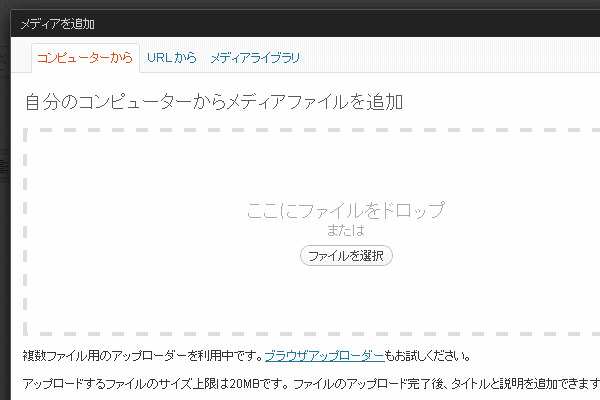
でも、Internet Explorer ではこの便利な機能が使えず、↓ のような画面で [ファイルを選択] ボタンをクリックしてから写真の場所を指定しないといけません。
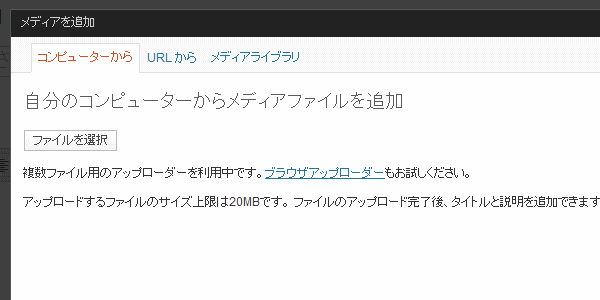
いちどドラッグアンドドロップの操作になれてしまうと、ボタンをクリックして場所を指定するという従来のやり方が億劫に感じてしまいます。
これがきっかけになり、私もいよいよ Google Chrome 派に転向しました。
パソコン教室くりっくのブログ実習で主に使用しているエキサイトブログでも、写真をアップロードするときに上記のようなドラッグアンドドロップ操作が使えるようになっていますが、WordPress の場合と同様に Internet Explorer ではこの機能が使えません。
ということで、エキサイトブログをお使いの方にも Google Chrome はお勧めです。
他にもブラウザがいくつかありますが・・・
Google Chrome や Internet Explorer 以外にもブラウザはいくつかあり、Internet Explorer 以外のブラウザはたいてい上記のドラッグアンドドロップによる写真のアップロードができます。
その中でも、シンプルで動作が軽快な Google Chrome が気に入っていますが、それ以外のブラウザでは Opera をときどき使っています。
Opera には Opera Dragonfly というホームページ制作者向けの機能があって、これがなかなか使いやすいんです。
投稿者プロフィール

- 魚沼情報サービス・ベクトル公式テクニカルパートナー
-
【日本全国対応】WordPress のサイト制作、設定、カスタマイズ、トラブルでお悩み、お困りの方、ベクトル公式テクニカルパートナーがお手伝いいたします。
Lightning / VK Blocks / VK Filter Search のサポート、カスタマイズを得意としています。
遠方からのご依頼の場合、打ち合わせ・サポートを Zoom や電子メール・電話などを併用して行わせていただきます。
オンラインレッスン形式でのホームページ制作サポートも行っています。お客様ご自身でホームページを制作・運用する上でうまくいかない部分をサポートいたします。設定やカスタマイズを手伝ってもらいたい、同時に便利な使い方や設定方法、カスタマイズのやり方も知ることができたら...という方にご好評いただいています。
デザイナー様、制作業者様のサイト制作のお手伝いも数多く行っています。難しい部分のコーディング ( PHP / CSS / jQuery ) をやってほしい、いま人手が足りない等、お仕事の依頼をお待ちしています。
ご要望をうかがった上で費用見積り(無料)を提示させていただきますので、お気軽にお問い合わせください。
メールでのお問い合わせはこちら
最新の投稿
 WordPress2026年1月13日WordPress コアのアコーディオンブロックと詳細ブロックを比較
- WordPress2025年12月3日WordPress 6.9 の新機能 - アコーディオンブロック
 WordPress2025年12月3日WordPress 6.9 の新機能 - 伸縮する見出しと段落
 制作事例2025年11月26日ホームページ制作事例「有限会社星野工機」


くりっく先生、おはようございます。
Google Chromeに転向ですか。
先生はマウス操作も入力もテキパキとなさるので
ドラッグアンドドロップでいいですが
私みたいにとろいのは選択方式でもいいかなぁといった感じです。
でも便利ですし、知っているのといないのでは大違い。
もっと色々使いこなせるようになりたいです。
abin さん、おはようございます。
Google Chrome は従来の方法もドラッグアンドドロップによる方法も両方できますよ。
他のブログに比べてコメント欄が小さいエキサイトブログを使っている人にとっては、
コメント欄を広げることができるのもありがたい機能だと思います。
ブラウザに限らず、ときどき他のソフトを試してみると発見があったりして楽しいです。