![Lightning G3 無料版 / VK Blocks / WordPress のカスタマイズ [uonuma.biz]](https://uonuma.biz/wp-content/uploads/2025/10/ujs-lightning-g3-free-w.png)
パソコンからインスタグラムに投稿できない?
インスタグラム (Instagram) はいま大人気のスマホアプリですが、パソコンのブラウザからインスタグラムのウェブサイト


にアクセスして利用することができます。
パソコンのブラウザでインスタグラムを利用するときの画面はこんなかんじです。
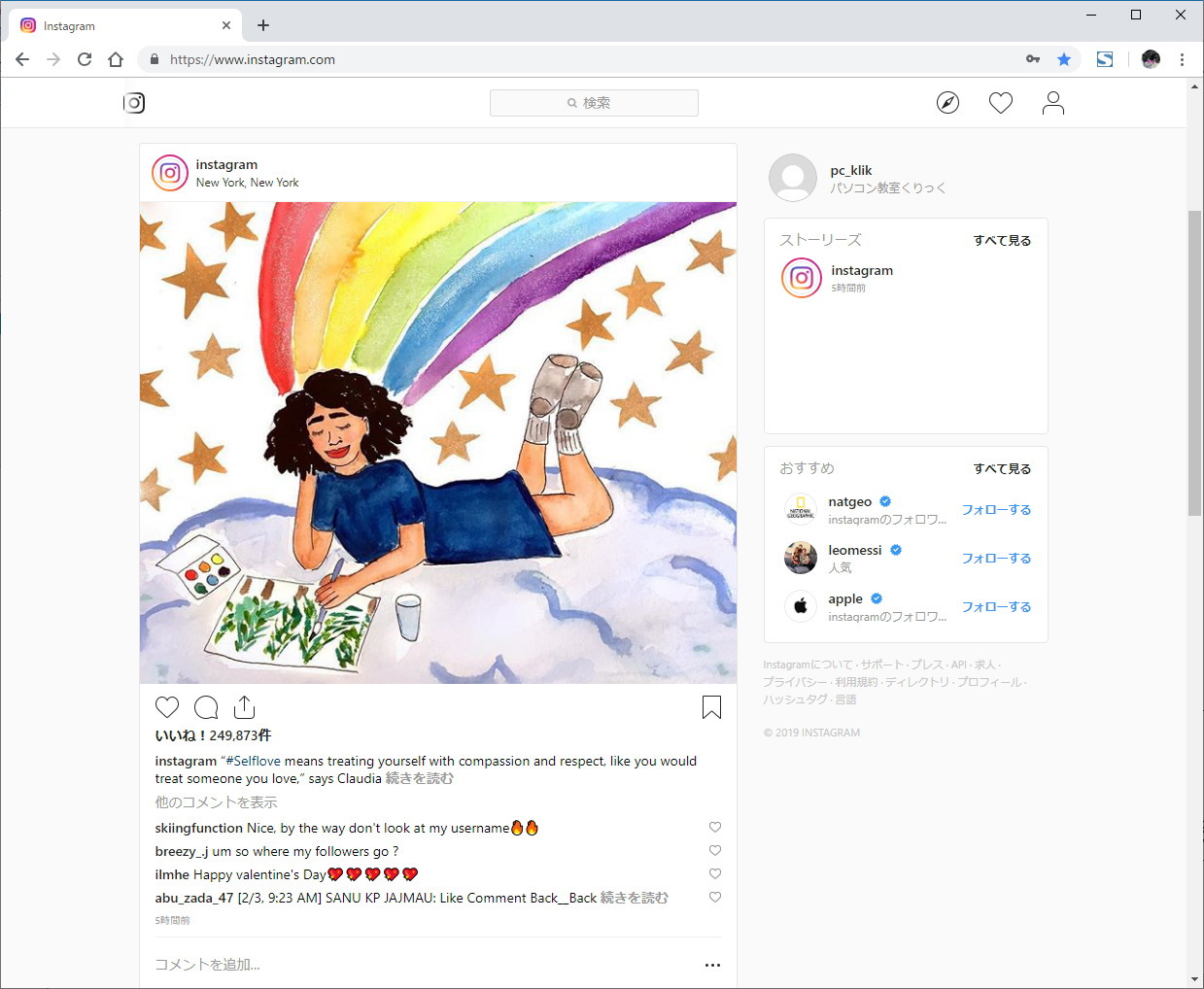
この画面を使って、いいね!したり、コメントを書いたり、シェアしたりできます。しかし、写真を投稿するためのボタンまたはメニューが見当たりません。
パソコンで編集した画像をインスタグラムに投稿したい場合もありますし、一眼レフのようなカメラで撮影した画像はパソコンに取り込んだ方が扱いやすいですよね。
ということで、パソコンからインスタグラムに写真を投稿する方法を紹介します。
パソコンからインスタグラムに写真を投稿する方法
この記事ではブラウザとして Google Chrome (Windows 10) を使用していますが、他のブラウザでも似たような手順でできると思います。
手順1.デベロッパーツールを開く
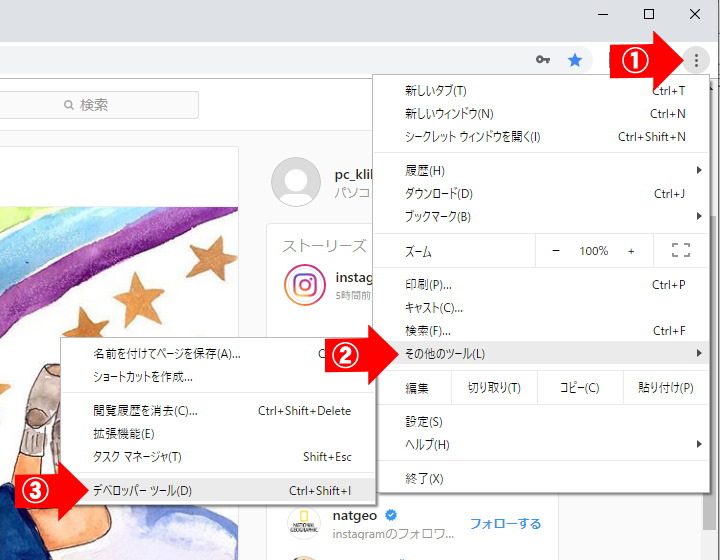
右上のメニュー(点が3つ)ボタン ⇒ [その他のツール] ⇒ [デベロッパーツール] の順にクリックします。
手順2.モバイル表示に切り替える
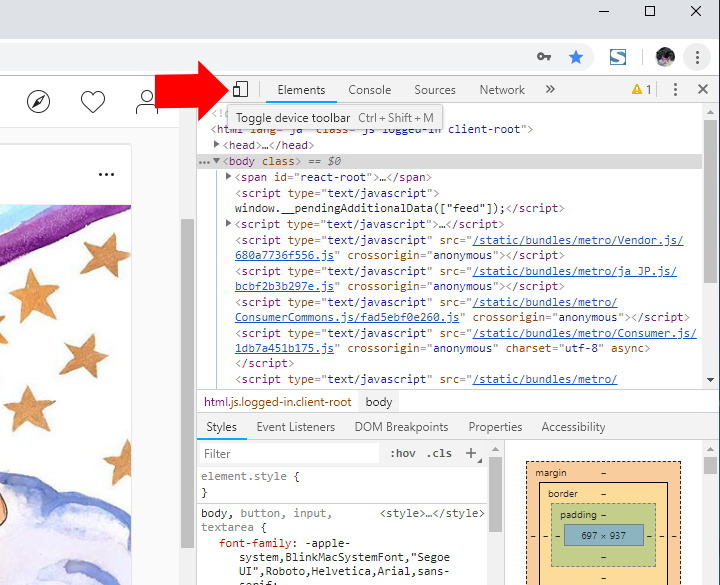
デベロッパーツールの上の方にある表示切り替えボタン (マウスを合わせると Toggle device toolbar と表示される) をクリックします。
手順3.スマホの機種名を選んでページを再読み込みする
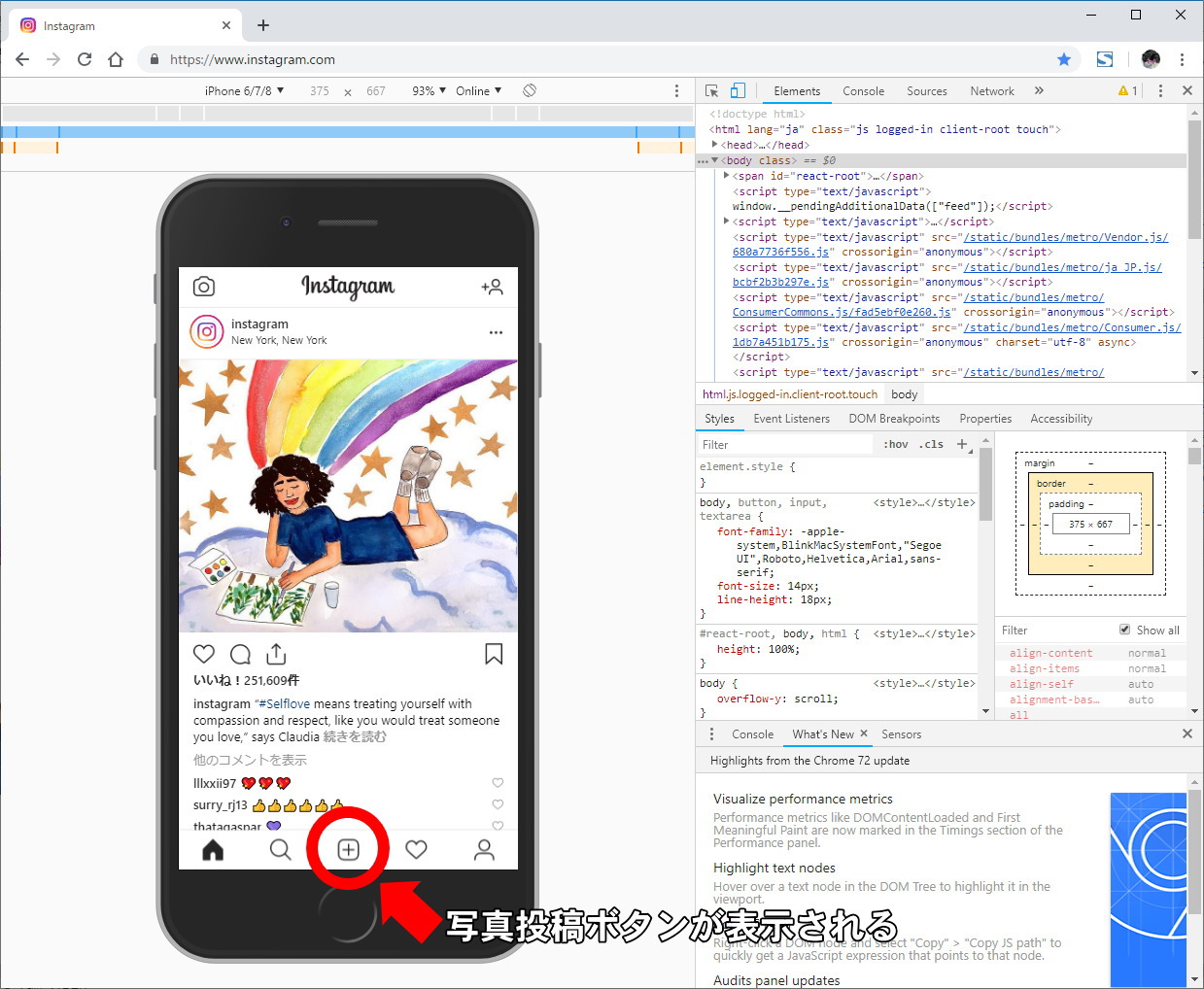
機種名はどれでもいいので (ただし、iPad 以外)、お好みで選べばOKです。選んだら、ブラウザの再読み込みボタンをクリックします。

写真投稿ボタンが表示されて、パソコンから投稿できるようになりました。
投稿者プロフィール

- 魚沼情報サービス・ベクトル公式テクニカルパートナー
-
【日本全国対応】WordPress のサイト制作、設定、カスタマイズ、トラブルでお悩み、お困りの方、ベクトル公式テクニカルパートナーがお手伝いいたします。
Lightning / VK Blocks / VK Filter Search のサポート、カスタマイズを得意としています。
遠方からのご依頼の場合、打ち合わせ・サポートを Zoom や電子メール・電話などを併用して行わせていただきます。
オンラインレッスン形式でのホームページ制作サポートも行っています。お客様ご自身でホームページを制作・運用する上でうまくいかない部分をサポートいたします。設定やカスタマイズを手伝ってもらいたい、同時に便利な使い方や設定方法、カスタマイズのやり方も知ることができたら...という方にご好評いただいています。
デザイナー様、制作業者様のサイト制作のお手伝いも数多く行っています。難しい部分のコーディング ( PHP / CSS / jQuery ) をやってほしい、いま人手が足りない等、お仕事の依頼をお待ちしています。
ご要望をうかがった上で費用見積り(無料)を提示させていただきますので、お気軽にお問い合わせください。
メールでのお問い合わせはこちら
最新の投稿
 WordPress2026年1月13日WordPress コアのアコーディオンブロックと詳細ブロックを比較
- WordPress2025年12月3日WordPress 6.9 の新機能 - アコーディオンブロック
 WordPress2025年12月3日WordPress 6.9 の新機能 - 伸縮する見出しと段落
 制作事例2025年11月26日ホームページ制作事例「有限会社星野工機」